Sari la conținut
TEHNICIAN DIGITALSisteme integrate pentru afaceri

IT ȘI ECHIPAMENTE

Calculatoare, POS și imprimante pregătite pentru lucru.

Legăm calculatoarele, perifericele și aplicațiile de operațiunea pe care trebuie să o susțină, apoi testăm traseul complet.

Scenă ilustrativă: o consultantă testează partea frontală a unui POS fix și imprimanta termică legată direct la baza terminalului
Scenă ilustrativă · POS fix → conexiune de date → imprimantă de test

PREZENTARE ILUSTRATIVĂ · DATE FICTIVE

Urmărești aceeași operațiune, pas cu pas.

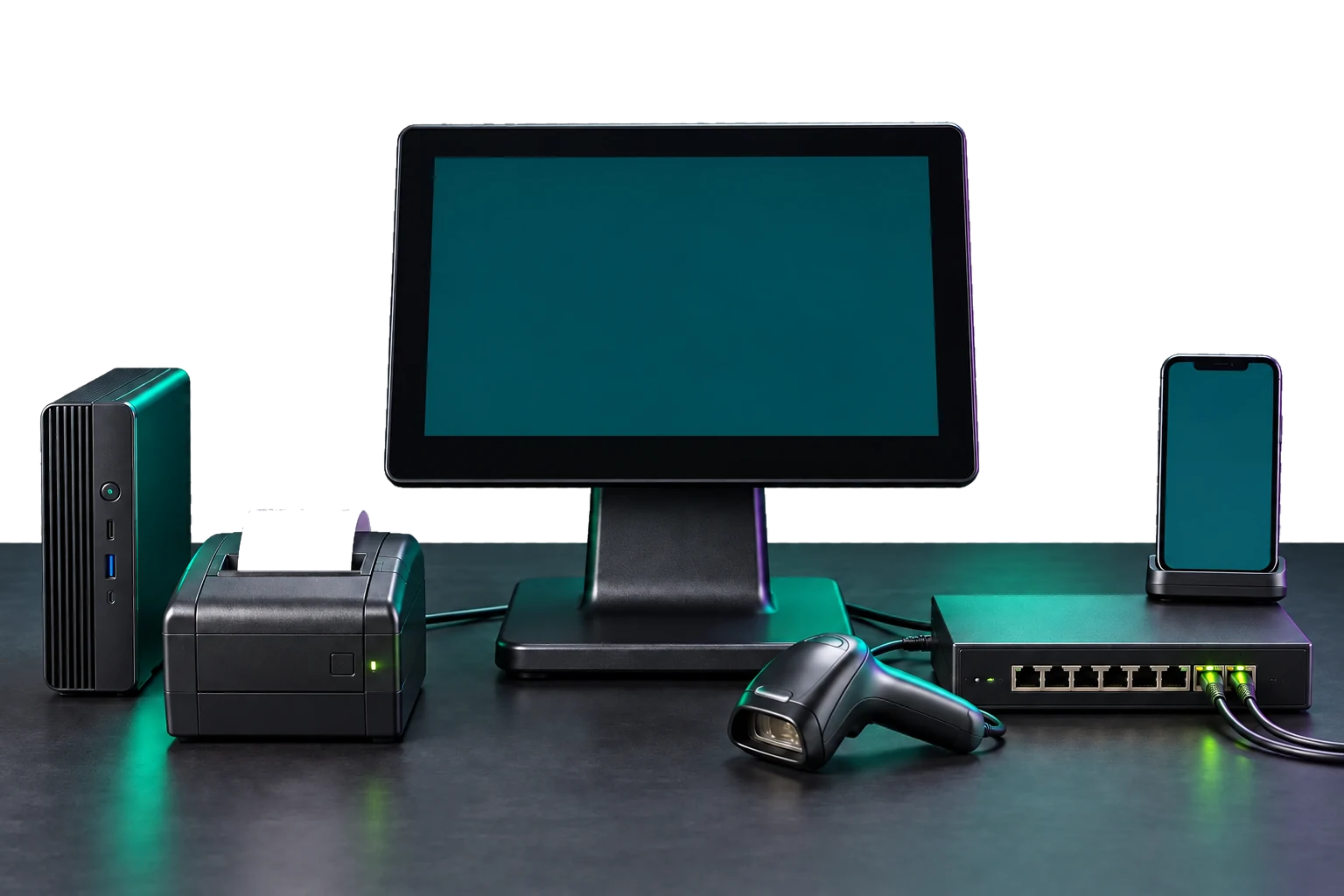
Compoziția grupează echipamentele pentru a explica stările logice ale unei comenzi; nu reprezintă schema de cablare a unei instalații reale. Alege pașii pentru a vedea cum comanda fictivă apare la POS, ajunge la imprimantă și este apoi confirmată. Nimic nu este transmis în exterior.

Compoziție demonstrativă cu POS, imprimantă, scanner, un produs etichetat, telefon mobil și switch cu două porturi cablate

Compoziție demonstrativă · efectele urmează numai elementele fizice vizibile în scenă.

  • Scanner cu cabluFasciculul apare numai la scanare și se oprește pe produsul demo.
  • Switch cu două conexiuniActivitatea este marcată numai la cele două porturi în care se văd cabluri.
  • Imprimantă și stație POSCablurile rămân pe traseul fizic din imagine; prezentarea nu inventează legături invizibile.
Alege pasul demonstrativ
Ecran POS
Comandă fictivă · Băuturi și gustări · masa 4
Imprimantă
În așteptare
Telefon
Nouă

Comanda fictivă a apărut pe POS. Selectează pasul următor pentru a vedea traseul.

HELP DESK · SCENARIU LOCAL CU DATE FICTIVE

Problema intră în sistem. Verificarea rămâne vizibilă.

Același tichet păstrează echipamentul, diagnosticul și rezultatul într-un singur loc. Alege o etapă pentru a vedea ce se schimbă pe ecran.

Tehnician Digital · Help Desk Sesiune locală
INCIDENT FICTIV · 10:42

Imprimanta recepției nu eliberează bonul

Nou
Semnal primitComanda a ajuns la POS
Verificare curentăAșteaptă preluarea
RezultatNeconfirmat
  1. SemnalTichet înregistrat
  2. DiagnosticPort și serviciu verificate
  3. ConfirmareBon demonstrativ validat

Tichetul fictiv este înregistrat și așteaptă preluarea.

Scenariu demonstrativ · sesizare → diagnostic → confirmare, fără transmitere externă.

CE REZOLVĂM

Echipamente care susțin munca, nu o încurcă.

Într-un restaurant poate fi un POS și o imprimantă de bucătărie. Într-un birou de contabilitate poate fi accesul sigur la aplicații și documente. Într-o agenție poate fi o stație de lucru, o rețea stabilă și colaborarea la distanță. Pornim de la activitatea ta, apoi alegem și conectăm echipamentele potrivite.

CUM LUCRĂM

Inventar, configurare și probă completă.

01

Inventariem

Identificăm echipamentele, versiunile, conexiunile și rolul fiecăruia.

02

Proiectăm traseul

Stabilim unde circulă datele și ce se întâmplă când o componentă nu răspunde.

03

Configurăm

Aplicăm setările și păstrăm pașii necesari pentru revenire sau înlocuire.

04

Testăm operațional

Verificăm rezultatul în aplicație, pe echipament și în evidența finală.

ÎN ACTIVITATEA TA

De la comanda operatorului la rezultatul pe echipament.

SCENARIU ILUSTRAT

Imprimare coordonată

Aceeași comandă este urmărită de la sursă la destinația configurată și până la documentul imprimat.

Traseul software al fiscalizării
  1. Aplicația de vânzareGenerează cererea de fiscalizare.
  2. Serviciu software localECR Bridge traduce cererea pentru modelul configurat.
  3. Echipament fiscal compatibilPrimește comanda prin conexiunea verificată.
  4. Document și răspunsConfirmăm emiterea și rezultatul întors în aplicație.

ECR Bridge este reprezentat ca serviciu software, nu ca adaptor fizic. Interfața, cablul și protocolul depind de echipamentul folosit.

SCENARIU ILUSTRAT

Fiscalizare conectată

Conectăm cererea din aplicație la echipamentul fiscal compatibil. Verificăm răspunsul și documentul emis, pentru modelul și versiunea folosite.

Scenă ilustrativă cu ONT, router, switch, telefon IP și calculator. Cablul alb leagă ONT-ul de portul WAN al routerului; cablul galben leagă routerul de switch; cablurile albastru și verde merg separat la telefon și calculator.
Scenă ilustrativă · alb: ONT → WAN router; galben: LAN router → switch; albastru: telefon; verde: calculator. Alimentările și conexiunea furnizorului sunt simplificate; traseul exact se verifică la instalare.

SCENARIU ILUSTRAT

Telefonie și rețea, pe traseul complet

  1. Internet → ONT / modemFibra sau legătura furnizorului intră mai întâi în echipamentul de acces.
  2. ONT LAN → router WANCablul Ethernet pleacă din portul LAN al ONT-ului și intră în portul WAN al routerului principal.
  3. Router LAN → switchUn port LAN al routerului alimentează uplinkul switchului, care distribuie rețeaua locală.
  4. Switch → telefon și calculatorTelefonul primește date și PoE, iar calculatorul are propria legătură LAN; serviciul SIP sau PBX este accesat prin internet.

Excepție documentată: o legătură LAN–LAN este corectă numai când al doilea router este configurat explicit ca punct de acces, nu ca router separat.

CE PRIMEȘTI

Un sistem pe care echipa îl poate folosi.

Configurație documentată
Știi ce echipament este instalat, unde este conectat și ce rol are.
Probă în activitatea reală
Verificăm împreună operațiunea importantă: o comandă imprimată, un apel preluat sau un document emis.
Predare și suport clar
Echipa știe pașii de bază, iar responsabilitățile de mentenanță sunt stabilite de la început.
Scenariu ilustrativ: două angajate verifică scanarea unui produs și rezultatul în aplicația POS pe echipamente conectate
Scenariu ilustrativ · produs → scanare → POS → rezultat

ECHIPAMENTE PREGĂTITE PENTRU OPERAȚIUNEA REALĂ

Predăm traseul complet, nu doar dispozitive pornite.

Verificăm produsul în aplicație, scanarea, imprimarea și conexiunile rețelei, apoi documentăm configurația folosită.

Verifică echipamentele proiectului